Compte Google Merchant Center : création et réglages clés

Créez votre compte Google Merchant Center étape par étape, puis vérifiez les réglages qui comptent pour Shopping et PMax : livraison, retours, accès et Google Ads.
Un compte Google Merchant Center est l'outil gratuit où vous stockez vos données produit pour qu'elles apparaissent dans les annonces Shopping, Performance Max et les fiches gratuites sur Google. Créer un compte Google Merchant Center se fait en cinq étapes : se connecter avec un compte Google, saisir les informations de l'entreprise, valider et revendiquer le site, ajouter les produits, puis associer Google Ads. Les réglages qui décident si vos annonces sont réellement diffusées viennent ensuite : livraison, retours, accès des utilisateurs et mises à jour automatiques des articles.
Ce guide s'adresse à ceux qui gèrent Google Ads pour une boutique en ligne, que vous soyez la marque ou que vous gériez le compte d'un client. Il reprend les étapes de création dans l'ordre, puis les réglages à vérifier avant de lancer une campagne Shopping ou PMax.
Qu'est-ce qu'un compte Google Merchant Center, et en faut-il un pour Google Ads ?
Google Merchant Center est un outil gratuit où vous importez et gérez vos données produit (titres, prix, images, stock) pour que vos produits puissent apparaître sur Google. La page d'aide de Google le dit simplement : « Merchant Center est un outil gratuit » (aide Google Merchant Center).
Si vous ne voulez que des fiches gratuites, un compte Merchant Center suffit. Pour des annonces payantes construites à partir de votre catalogue, il faut les deux comptes associés : l'association entre Google Ads et Merchant Center est nécessaire avant de créer des campagnes Shopping (Associer un compte Google Ads à Merchant Center). Voyez Merchant Center comme le catalogue, et Google Ads comme l'endroit où vous décidez combien payer pour montrer ce catalogue.
Un mot sur les noms : la nouvelle interface, Merchant Center Next, a terminé son déploiement mondial en août 2024 et remplacé la version classique. En juillet 2026, Google a commencé à abandonner le mot « Next » : la plateforme s'appelle désormais simplement Google Merchant Center, et Google précise que ce changement de nom n'affecte ni les comptes, ni les données produit, ni les campagnes (PPC Land, 12 juillet 2026). Si un ancien tutoriel parle de « Merchant Center Next », il s'agit du même outil qu'aujourd'hui.
Comment créer un compte Google Merchant Center ?
L'inscription comporte cinq étapes (Premiers pas avec Merchant Center) :
- Connectez-vous avec un compte Google. « Une même adresse e-mail de compte Google ne peut être utilisée que pour créer un seul compte Merchant Center » : utilisez une autre adresse si la vôtre en a déjà un. Choisissez une adresse que l'entreprise contrôle, pas le Gmail personnel d'un freelance.
- Décrivez votre entreprise. Saisissez le nom de la boutique, l'adresse de l'entreprise et les autres informations du profil. Choisissez bien le pays : « Vous ne pourrez pas changer le pays ultérieurement. »
- Indiquez où vos clients passent commande. En ligne, en magasin, ou les deux. Ce choix est modifiable plus tard.
- Choisissez comment ajouter les produits. Google peut récupérer les produits depuis votre boutique en ligne, ou vous pouvez importer vous-même vos données (les options sont détaillées plus bas).
- Associez votre plateforme e-commerce (facultatif). Si vous vendez sur une plateforme comme Shopify, vous pouvez l'associer pour synchroniser les produits automatiquement.
Google demande des informations d'entreprise complètes et exactes : remplissez tous les champs dès maintenant plutôt que d'y revenir plus tard.
Comment valider et revendiquer votre site ?
Deux termes reviennent ici. Valider signifie prouver à Google que le site vous appartient ; la règle de Google est simple : « Vous êtes le propriétaire si vous pouvez modifier le contenu de votre boutique en ligne. » Revendiquer crée un lien entre l'adresse du site et votre compte Merchant Center, et « chaque URL ne peut être revendiquée que par un seul compte » (Valider et revendiquer votre boutique en ligne).
Google propose cinq méthodes de validation :
- Un code envoyé à une adresse e-mail de votre domaine
- La connexion intégrée de votre plateforme e-commerce
- Une balise HTML sur votre page d'accueil, ou un fichier HTML importé sur votre serveur
- Google Tag Manager (il faut un accès administrateur au compte)
- Google Analytics (il faut un accès administrateur à un compte Analytics associé au site)
Google signale que la méthode Analytics peut échouer sur des plateformes comme Shopify, où la balise HTML est recommandée. Si quelqu'un de votre compte a déjà validé le site dans Search Console, vous pouvez passer directement à la revendication. Pour commencer, allez dans Paramètres > Informations sur l'entreprise et modifiez la boutique en ligne.
Comment ajouter des produits dans Merchant Center ?
Les produits arrivent par des sources de données, gérées dans Paramètres > Sources de données. Google propose six méthodes, que vous pouvez combiner (Importer vos produits dans Merchant Center) :
Quelle que soit la méthode, gardez les données à jour : « Tous les produits de votre compte Merchant Center expirent 30 jours après la dernière actualisation » (Gérer les produits dans votre compte Merchant Center). Les récupérations de fichier planifiées, Google Sheets et les connexions de plateforme s'en chargent pour vous.
Si votre agence ou votre développeur utilise encore une ancienne intégration, vérifiez-la : l'API Content for Shopping a été arrêtée le 18 août 2026, et la Merchant API la remplace (Google for Developers).
Importer les produits n'est que la moitié du travail. Ce que Google peut faire correspondre à une recherche dépend de ce que disent vos données produit : les attributs envoyés comptent autant que la méthode d'import. Notre guide sur les 14 attributs produit indispensables dans Google Merchant Center liste les champs à remplir en premier, et le guide d'optimisation du flux Google Shopping explique comment les améliorer (tous deux en anglais).
Quels réglages Merchant Center comptent le plus avant de lancer des annonces ?
Une fois les produits importés, voici les réglages à vérifier avant de lancer une campagne. La plupart prennent quelques minutes.
Livraison
Allez dans Produits et magasin > Livraison et retours > Conditions de livraison > Ajouter des conditions de livraison. Vous choisissez les pays de livraison, les produits concernés, le délai (heure limite de commande, délai de traitement et délai d'acheminement) et les frais (forfait, gratuit, selon le prix, selon le poids, etc.). Vous pouvez configurer jusqu'à 20 conditions de livraison par pays (Configurer les paramètres de livraison pour l'ensemble d'un compte).
Deux détails piègent les annonceurs. D'abord, si vous envoyez aussi un attribut shipping au niveau du produit, il remplace le réglage du compte pour les zones concernées : gardez les deux cohérents. Ensuite, quand vous ne pouvez pas reproduire vos frais réels exactement, Google conseille : « Si vous ne pouvez pas les fournir avec exactitude, surestimez-les. »
Retours
Dans Livraison et retours, la section Conditions de retour permet d'ajouter l'URL de votre politique de retour, les pays concernés, le délai de retour, le mode de retour, les éventuels frais de restockage et le délai de remboursement. Google examine chaque politique et l'indique comme Validée, En attente ou Refusée. Si certains produits suivent d'autres règles, créez des conditions spécifiques et appliquez-les avec l'attribut return_policy_label (Configurer vos conditions de retour).
Google peut afficher vos conditions de retour sur les annonces et les fiches. La politique de votre site doit être claire, lisible sans connexion et cohérente avec ce que vous saisissez dans Merchant Center ; en France, elle doit aussi respecter le droit de rétractation prévu pour la vente à distance. Si vous vendez sur Shopify, notre guide sur les Shopify Editions de l'automne 2026 pour les boutiques internationales (en anglais) couvre les nouvelles règles de retour par marché et leur lien avec Merchant Center.
Prix et TVA
En France, comme dans la plupart des pays hors États-Unis et Canada, la règle de Google est d'indiquer le prix TTC : « Indiquez le prix du produit en incluant la taxe sur la valeur ajoutée (TVA) » (À propos des informations fiscales pour vos produits). Aux États-Unis et au Canada, c'est l'inverse : les taxes ne doivent pas figurer dans l'attribut price. Si vous vendez dans plusieurs pays, chaque flux doit suivre la règle de son marché.
Mises à jour automatiques des articles
Merchant Center peut comparer vos données produit avec vos pages de destination et corriger les écarts sur le prix, le prix soldé, la disponibilité et l'état. Par exemple, si votre flux indique 4 € et la page 3 €, Google met le produit à jour à 3 €. « Les automatisations sont activées par défaut » et se trouvent dans Produits > Automatisations (Autoriser Merchant Center à mettre à jour automatiquement les informations produit).
C'est un filet de sécurité, pas un substitut à un flux à jour. Google prévient qu'elles peuvent mal fonctionner pour les produits dont le prix ou la disponibilité changent fréquemment (par exemple, plus d'une fois par jour). Pendant les soldes et les opérations commerciales, mettez à jour le flux lui-même ; notre article sur les baisses de prix et promotions sur Google Shopping (en anglais) explique comment.
Méthodes marketing et fiches gratuites
Dans l'onglet Marketing > Méthodes marketing, vous voyez quelles façons de montrer vos produits sont actives : annonces Shopping, fiches gratuites, annonces produits en magasin et fiches gratuites locales (Présentation des méthodes marketing). Les nouveaux comptes sont inscrits automatiquement aux fiches gratuites, et modifier ce réglage demande un accès administrateur. Les fiches gratuites peuvent apparaître dans la recherche, Images, Lens, YouTube, Gemini, l'onglet Shopping et le module produits de la fiche d'établissement (Fiches gratuites pour les produits). Il n'y a aucune raison de les désactiver quand vous faites de la publicité : elles tournent en parallèle des emplacements payants.
Comment associer Merchant Center à Google Ads ?
Vous pouvez lancer l'association depuis l'un ou l'autre compte (Associer un compte Google Ads à Merchant Center) :
- Depuis Merchant Center : allez dans Paramètres > Accès et services > Applis et services > Ajouter un service, sélectionnez Google Ads, puis choisissez un compte que vous possédez, créez-en un, ou saisissez le numéro client d'un compte que vous ne gérez pas (celui d'un client ou d'une agence, par exemple) et envoyez une demande.
- Depuis Google Ads : allez dans Outils > Gestionnaire de données, trouvez Google Merchant Center dans Produits associés et envoyez la demande. Un administrateur l'accepte ensuite dans Merchant Center, sous Applis et services.
Si vous êtes administrateur des deux comptes, l'association est approuvée automatiquement. Avant d'associer, vérifiez qu'aucun des deux comptes n'a d'infraction au règlement au niveau du compte, et activez la validation en deux étapes.
Les limites à connaître :
- Un compte Merchant Center peut être associé à 500 comptes Google Ads au maximum.
- Une campagne ne peut utiliser qu'un seul compte Merchant Center.
- On ne peut pas associer directement un compte administrateur Google Ads (MCC) : associez le compte client.
- Si vous supprimez l'association, les campagnes qui dépendent des données produit s'arrêtent.
Qui doit avoir accès au compte ?
Les accès se gèrent dans Accès et services > Utilisateurs et accès. Les rôles qui comptent pour la plupart des boutiques sont les suivants (Gérer les personnes et les niveaux d'accès dans Merchant Center) :
La règle pratique : l'entreprise doit posséder le compte et garder le rôle d'administrateur, et les agences ou freelances reçoivent le rôle le plus bas qui leur permet de travailler. Un utilisateur standard ne peut pas associer Google Ads : la personne qui crée les campagnes a besoin d'un accès administrateur, au moins pour cette étape. Les droits de super-administrateur viennent de Business Manager, un profil Google qui relie Merchant Center, Google Ads et d'autres services ; les super-administrateurs y obtiennent un accès administrateur dans Merchant Center (Linking Apps and services in Business Manager, en anglais).
Que vérifier une fois le compte en ligne ?
Une configuration terminée demande quand même une routine. Cette liste couvre les premières semaines :
- Site validé et revendiqué, sans avertissement dans Informations sur l'entreprise
- Conditions de livraison et de retour enregistrées et indiquées comme Validées
- Produits actualisés au moins tous les 30 jours (avec une planification, pas un import manuel)
- Prix du flux identiques aux pages de destination, TVA comprise pour la France
- Google Ads associé, avec les bonnes personnes en accès administrateur
- Problèmes produit dans Merchant Center examinés chaque semaine, en commençant par ceux au niveau du compte
- Titres, descriptions et catégories de produits revus pour les produits où vous dépensez le plus
Les problèmes au niveau du compte méritent le plus d'attention, car ils touchent tout le compte et pas un seul produit. Si votre compte est un jour suspendu, notre guide sur les raisons de suspension d'un compte Merchant Center détaille les corrections.
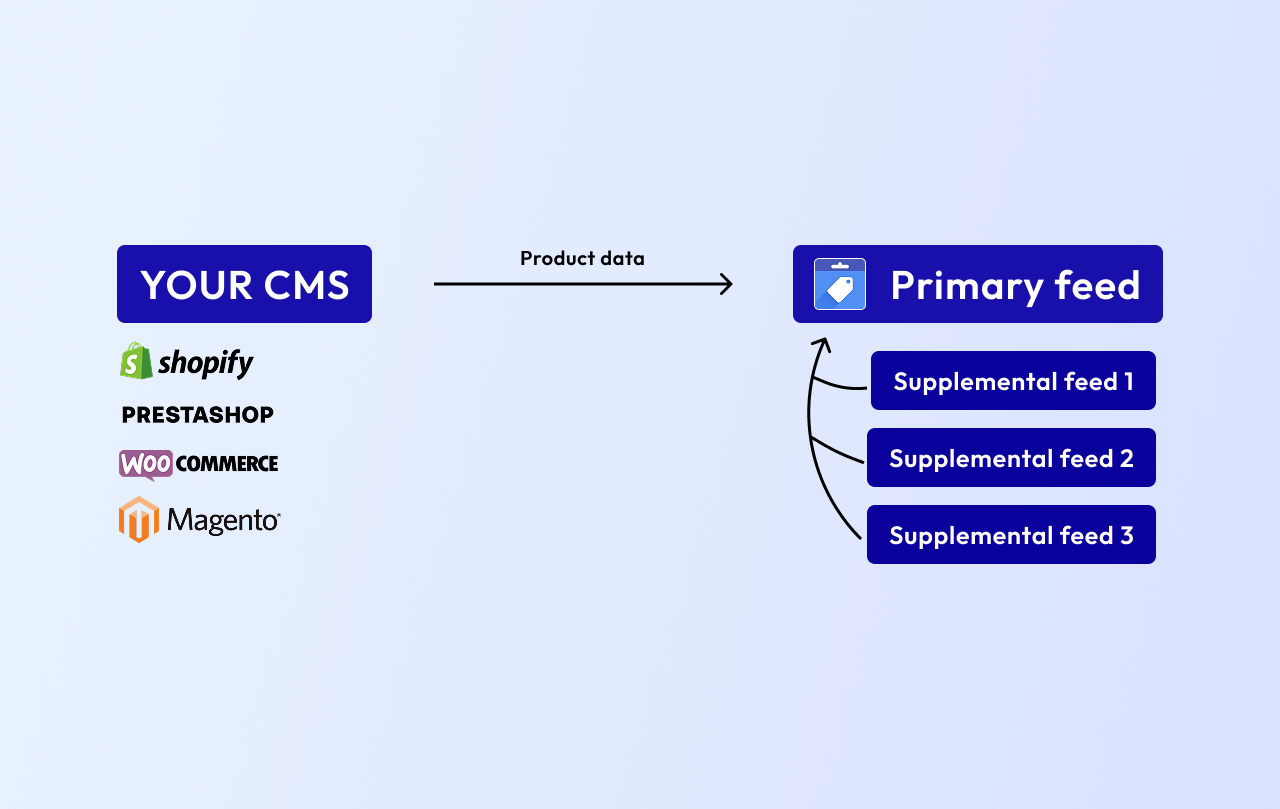
Le dernier point de la liste demande souvent le plus de travail. Shopify et les autres connexions de plateforme envoient souvent des titres et descriptions écrits pour la page produit, pas pour la recherche, et les réécrire à la main par milliers se fait rarement. Un flux supplémentaire permet d'améliorer ces attributs sans toucher à votre source de données principale. C'est ainsi que fonctionne l'enrichissement de flux de Clarmix : il audite gratuitement votre flux Merchant Center avec une note de 0 à 100 par produit, propose des réécritures par IA des titres, descriptions, catégories de produits Google et types de produits que vous validez, et envoie les modifications approuvées via un flux supplémentaire, sans modifier votre flux principal.
Questions fréquentes
Un compte Google Merchant Center est-il gratuit ?
Oui. Google présente Merchant Center comme un outil gratuit, et les fiches gratuites ne coûtent rien. Vous ne payez que si vous diffusez des annonces via Google Ads, comme des campagnes Shopping ou Performance Max.
Peut-on avoir plusieurs comptes Merchant Center avec la même adresse e-mail ?
Non. Une même adresse e-mail de compte Google ne peut créer qu'un seul compte Merchant Center. En revanche, un utilisateur peut être ajouté à plusieurs comptes Merchant Center, ce qui permet à une même personne de travailler sur les comptes de plusieurs clients.
Peut-on changer le pays du compte plus tard ?
Non. Google indique que le pays choisi à la création ne peut pas être modifié. Choisissez le pays où votre entreprise est établie ; vous pourrez toujours configurer la livraison vers d'autres pays.
Faut-il Google Ads pour utiliser Merchant Center ?
Non. Les produits peuvent apparaître dans les fiches gratuites (guide en anglais) avec Merchant Center seul. Il faut un compte Google Ads associé pour diffuser des annonces Shopping ou utiliser vos données produit dans Performance Max.
Qu'est devenu Merchant Center Next ?
C'est le Merchant Center actuel. En juillet 2026, Google a commencé à retirer « Next » du nom, en précisant que ce changement n'affecte ni les comptes, ni les données produit, ni les campagnes.
Sources
- Premiers pas avec Merchant Center, aide Google Merchant Center
- Valider et revendiquer votre boutique en ligne, aide Google Merchant Center
- Importer vos produits dans Merchant Center, aide Google Merchant Center
- Gérer les produits dans votre compte Merchant Center, aide Google Merchant Center
- Configurer les paramètres de livraison pour l'ensemble d'un compte, aide Google Merchant Center
- Configurer vos conditions de retour pour les annonces Shopping et les fiches gratuites, aide Google Merchant Center
- À propos des informations fiscales pour vos produits, aide Google Merchant Center
- Autoriser Merchant Center à mettre à jour automatiquement les informations produit, aide Google Merchant Center
- Présentation des méthodes marketing, aide Google Merchant Center
- Fiches gratuites pour les produits, aide Google Merchant Center
- Associer un compte Google Ads à Merchant Center, aide Google Merchant Center
- Gérer les personnes et les niveaux d'accès dans Merchant Center, aide Google Merchant Center
- Linking Apps and services in Business Manager, aide Google Merchant Center (en anglais)
- Content API for Shopping: deprecation and sunset, Google for Developers
- Google drops the "Next" from Merchant Center name, PPC Land, 12 juillet 2026
Photo de couverture par Bruno Kelzer sur Unsplash.
Recevez nos conseils mensuels !
Recevez de nouvelles informations sur l'optimisation de Google Shopping directement dans votre boîte de réception.