Segmenter les produits Shopify par marge dans Google Shopping
Guide pratique pour consultants SEA : segmenter les produits Shopify par marge, coût unitaire et métachamps, puis utiliser les étiquettes dans PMax et Shopping.
Pour segmenter vos produits Shopify par marge dans Google Shopping, récupérez le prix et le coût unitaire de chaque produit dans Shopify, calculez sa marge, croisez-la avec les données Google Ads et Merchant Center du produit, puis inscrivez le résultat dans une étiquette personnalisée (custom label) comme custom_label_0. Vous pouvez ensuite découper vos groupes de fiches Performance Max ou vos campagnes Shopping selon cette étiquette et donner à chaque niveau de marge son propre objectif. Les métachamps (metafields), comme la saison ou la gamme, fonctionnent de la même façon et ajoutent des segments que le ROAS seul ne fait pas apparaître.
Ce guide s'adresse aux consultants SEA et aux équipes internes qui gèrent Google Ads pour des boutiques Shopify. Il explique quelles données Shopify valent la peine d'être utilisées dans Google Ads, comment construire des segments par marge et par métachamp, comment les envoyer dans Merchant Center et comment les exploiter dans les campagnes.
Pourquoi le ROAS seul envoie-t-il le budget vers les mauvais produits Shopify ?
Google Ads enchérit sur la valeur de conversion que vous lui transmettez, qui correspond au chiffre d'affaires pour la plupart des boutiques Shopify. Deux produits au même ROAS peuvent laisser des profits très différents une fois le coût du produit déduit, et Google Ads ne voit pas ce coût si vous ne le lui envoyez pas.
Les chiffres sont fictifs, mais le schéma est fréquent : à ROAS égal, le produit A gagne de l'argent alors que le produit B couvre tout juste ses publicités. S'ils sont dans le même groupe de fiches avec le même objectif, Google Ads les traite de la même façon. Segmenter par marge vous permet de fixer un objectif différent par niveau, ou d'orienter les dépenses vers les produits qui peuvent se le permettre.
Quelles données Shopify valent la peine d'être utilisées dans Google Ads ?
Shopify contient déjà l'essentiel de ce dont vous avez besoin. Dans la fiche produit, vous pouvez renseigner un prix, un prix barré (compare-at price) et un coût unitaire, que Shopify présente comme un moyen de suivre vos coûts d'exploitation et vos profits (aide Shopify : prix des produits). Les métachamps permettent d'ajouter vos propres champs aux produits, comme des conseils d'entretien ou des dimensions (aide Shopify : métachamps). Très peu de ces données arrivent seules dans Merchant Center.
La valeur vient du croisement avec ce que Google sait déjà. Google Ads connaît les clics, le coût et les conversions de chaque produit, et Merchant Center son statut et ses attributs. Un segment comme « marge forte, beaucoup de clics, aucune conversion en 30 jours » a besoin des trois sources.
Comment segmenter les produits Shopify par marge ?
- Calculez la marge de chaque SKU. Marge = (prix - coût unitaire) / prix. Travaillez au niveau des variantes quand elles n'ont pas le même coût.
- Comblez d'abord les trous. Les produits sans coût unitaire ne tombent dans aucun niveau. Listez-les et complétez le coût dans Shopify avant de construire des campagnes sur ce segment.
- Choisissez 3 niveaux, pas 10. Par exemple moins de 25 %, de 25 % à 50 % et plus de 50 %. Chaque niveau doit avoir assez de conversions pour que sa campagne ou son groupe d'assets apprenne.
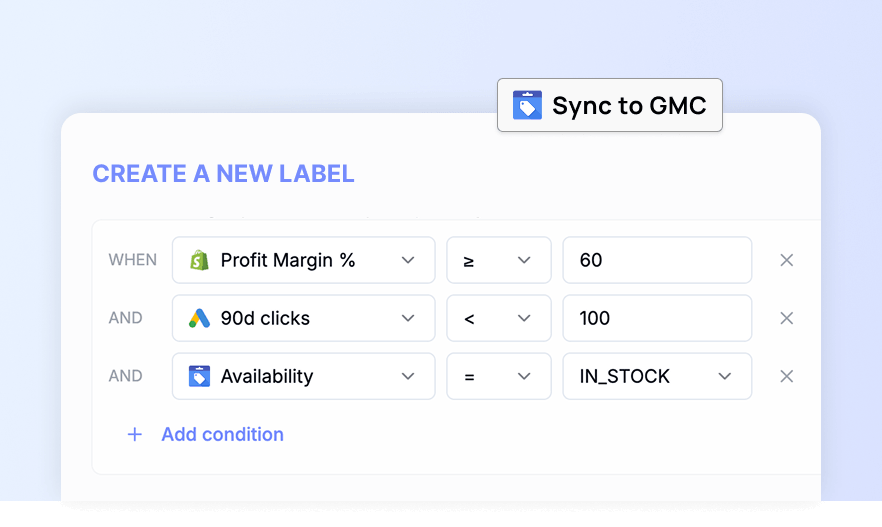
- Croisez le niveau avec la performance. Un produit à forte marge sans conversion n'est pas encore gagnant. Combinez le niveau de marge avec les clics, le coût et les conversions pour distinguer les produits à forte marge qui vendent de ceux que Google montre à peine.
- Inscrivez le résultat dans une étiquette personnalisée et mettez-la à jour quand les coûts, les prix et les performances changent.
Si vous préparez une période de soldes, la même logique s'applique au choix des produits à pousser. Notre guide pour choisir ses produits du Black Friday selon leur profit (en anglais) détaille le ROAS de rentabilité par groupe.
Comment utiliser les métachamps Shopify pour segmenter les produits ?
Les métachamps contiennent le contexte métier qui manque généralement au flux. Quelques segments souvent utilisés par les consultants SEA :
- Saison ou collection : un métachamp « Saison : hiver » devient une étiquette que vous pouvez renforcer en octobre et réduire en mars.
- Gamme ou fournisseur : regroupez les produits dont la marge ou le stock dépendent du même fournisseur.
- Produits phares ou nouveautés : un métachamp déjà tenu à jour par l'équipe merchandising peut alimenter un groupe d'assets dédié.
La règle est la même que pour la marge : ne segmentez sur un métachamp que s'il est rempli pour la plus grande partie du catalogue et que quelqu'un le tient à jour. Nous détaillons d'autres usages dans 5 raisons d'utiliser les métachamps dans votre flux Google Shopping (en anglais).
Comment envoyer les segments dans Merchant Center ?
Les segments arrivent dans Google Ads par les étiquettes personnalisées. Merchant Center en propose cinq, de custom_label_0 à custom_label_4. Chaque produit prend une valeur par étiquette, les valeurs font de 1 à 100 caractères, et vous pouvez créer jusqu'à 1 000 valeurs uniques par attribut d'étiquette sur l'ensemble du compte. Les valeurs ne sont pas montrées aux acheteurs (aide Merchant Center : Custom label 0-4).
Un plan simple pour une boutique Shopify :
custom_label_0: niveau de marge (faible, moyenne, forte)custom_label_1: saison ou collection, depuis un métachampcustom_label_2: segment de performance (par exemple meilleure vente, aucune conversion)
Envoyez les étiquettes par un flux secondaire plutôt qu'en modifiant le flux principal : les étiquettes peuvent ainsi changer chaque jour sans toucher aux données produit envoyées par votre intégration Shopify.
L'application Shopify de Clarmix est conçue pour cette étape. Elle combine les données de votre boutique Shopify, de Google Ads et de Merchant Center, pour filtrer et segmenter les produits sur des champs Shopify comme les métachamps, le coût unitaire et la marge, en regard de leurs performances publicitaires. Les étiquettes obtenues sont envoyées dans Merchant Center comme étiquettes personnalisées par un flux secondaire, et le Product Labelizer les met à jour chaque jour.
Comment utiliser les segments de marge dans vos campagnes PMax et Shopping ?
Dans Performance Max, les groupes de fiches déterminent les produits qu'un groupe d'assets affiche, et vous pouvez les subdiviser par étiquette personnalisée, marque, ID d'article, type de produit ou catégorie. Google autorise jusqu'à 1 000 groupes de fiches par groupe d'assets et recommande de regrouper les articles avec des étiquettes personnalisées plutôt que de dépasser ce nombre (aide Google Ads : groupes de fiches Performance Max).
Deux structures courantes :
- Une campagne par niveau de marge. Chaque campagne a son propre ROAS cible et son budget, ce qui permet aux produits à forte marge de tourner avec un ROAS cible plus bas. À utiliser quand chaque niveau a assez de conversions pour vivre seul.
- Une campagne, des groupes d'assets par niveau. Plus simple à gérer sur un petit catalogue, mais le budget est partagé et les niveaux se le disputent.
Excluez les produits qui perdent de l'argent à tout ROAS réaliste, et vérifiez qu'ils ne réapparaissent pas dans une autre campagne. Si vous faites tourner Shopping et Performance Max en parallèle, lisez notre guide sur la priorisation des canaux Google Ads avant de découper.
Quelles erreurs éviter quand on segmente par marge ?
- Segmenter sur des coûts incomplets. Si un tiers du catalogue n'a pas de coût unitaire, le niveau « forte marge » devient en réalité « les produits que quelqu'un a pensé à remplir ».
- Trop de petits segments. Un niveau avec une poignée de conversions par mois ne donne pas assez de données à une campagne pour apprendre. Fusionnez les niveaux avant de séparer les budgets.
- Des étiquettes figées. Les coûts, les prix et les promotions changent. Une étiquette posée une fois au printemps est fausse au Black Friday : mettez les étiquettes à jour selon un calendrier.
- La marge sans la performance. La marge dit ce que vaut une vente, pas si Google arrive à vendre le produit. Gardez une étiquette de performance à côté de l'étiquette de marge, comme l'explique notre article sur la stratégie d'étiquettes personnalisées pour les boutiques Shopify.
Faut-il utiliser des étiquettes de marge ou suivre le profit avec le coût des marchandises ?
Les deux, pour des usages différents. L'attribut cost_of_goods_sold de Merchant Center permet à Google d'estimer la marge brute quand vous transmettez les conversions avec les données de panier. Google indique que la valeur sert au reporting et n'a pas besoin d'être exacte, et qu'elle est obligatoire pour les remises automatiques (en anglais) et les promotions dynamiques (aide Merchant Center : coût des marchandises vendues).
Les étiquettes de marge agissent sur la structure : elles décident quels produits sont regroupés et quel objectif ils reçoivent. Le suivi du coût des marchandises vous montre le profit après coup. Si le coût unitaire est rempli dans Shopify, vous pouvez utiliser le même chiffre pour les deux.
Questions fréquentes (FAQ)
1. Où se trouve le coût unitaire dans Shopify ?
Dans la section tarification de la fiche produit, à côté du prix et du prix barré. Shopify l'utilise pour vous aider à suivre les coûts et le profit de chaque produit.
2. Combien d'étiquettes personnalisées peut-on utiliser dans Merchant Center ?
Cinq, de custom_label_0 à custom_label_4, avec une valeur par produit pour chacune et jusqu'à 1 000 valeurs uniques par étiquette sur l'ensemble du compte.
3. Les groupes de fiches Performance Max peuvent-ils utiliser les étiquettes personnalisées ?
Oui. Les étiquettes personnalisées font partie des attributs qui permettent de subdiviser les groupes de fiches, avec la marque, l'ID d'article, le type de produit et la catégorie.
4. Les acheteurs voient-ils les étiquettes personnalisées ?
Non. Google indique que les valeurs des étiquettes personnalisées ne sont pas montrées aux clients, vous pouvez donc utiliser des étiquettes comme « marge faible » sans risque.
5. Faut-il envoyer cost_of_goods_sold si j'utilise déjà des étiquettes de marge ?
Cela aide. Les étiquettes changent la façon dont les campagnes sont construites, tandis que cost_of_goods_sold permet à Google Ads d'afficher une estimation de la marge brute quand vous envoyez les conversions avec les données de panier.
Sources
- Shopify Help Center: Product prices
- Shopify Help Center: Metafields
- Aide Merchant Center : Custom label 0-4 [custom_label_0-4]
- Aide Google Ads : gérer une campagne Performance Max avec des groupes de fiches
- Aide Merchant Center : coût des marchandises vendues [cost_of_goods_sold]
Photo de couverture par Ant Rozetsky sur Unsplash.
Recevez nos conseils mensuels !
Recevez de nouvelles informations sur l'optimisation de Google Shopping directement dans votre boîte de réception.